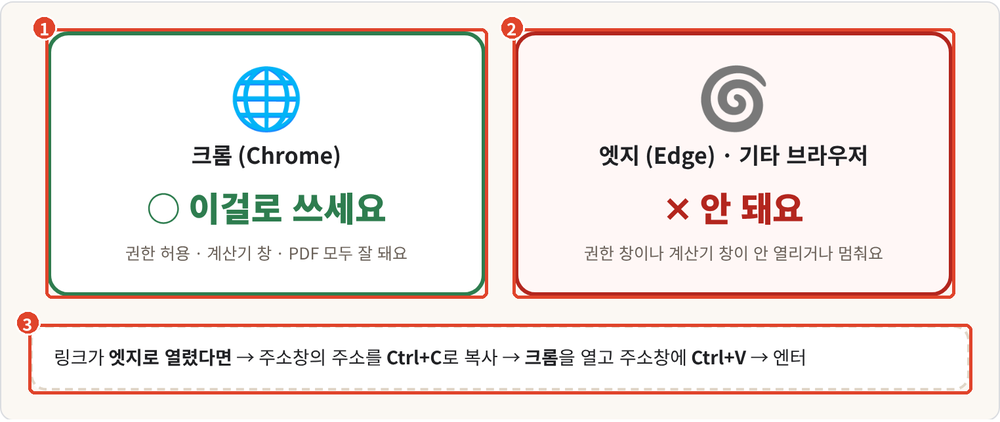
0꼭 크롬(Chrome)으로 여세요
원가계산기는 크롬에서만 제대로 움직여요. 엣지(Edge)나 다른 브라우저에서는 권한 창이나 계산기 창이 열리지 않아요.
- 윈도우 컴퓨터는 링크가 엣지로 열리는 경우가 많아요.
- 엣지로 열렸다면: 주소창 주소를 Ctrl+C → 크롬 주소창에 Ctrl+V → 엔터
- 늘 크롬으로 열리게 하려면: 윈도우 설정 → 앱 → 기본 앱 → Google Chrome → 기본값으로 설정
내 구글 드라이브에 나만 쓰는 원가계산기를 만드는 방법이에요. 그림을 보면서 천천히 따라 하세요.
📘 사용 설명서 (PDF · 55쪽)
원가 계산, 견적서, 패키지, 휴대폰 설정, Q&A까지 화면마다 그림으로 설명했어요.
원가계산기는 크롬에서만 제대로 움직여요. 엣지(Edge)나 다른 브라우저에서는 권한 창이나 계산기 창이 열리지 않아요.
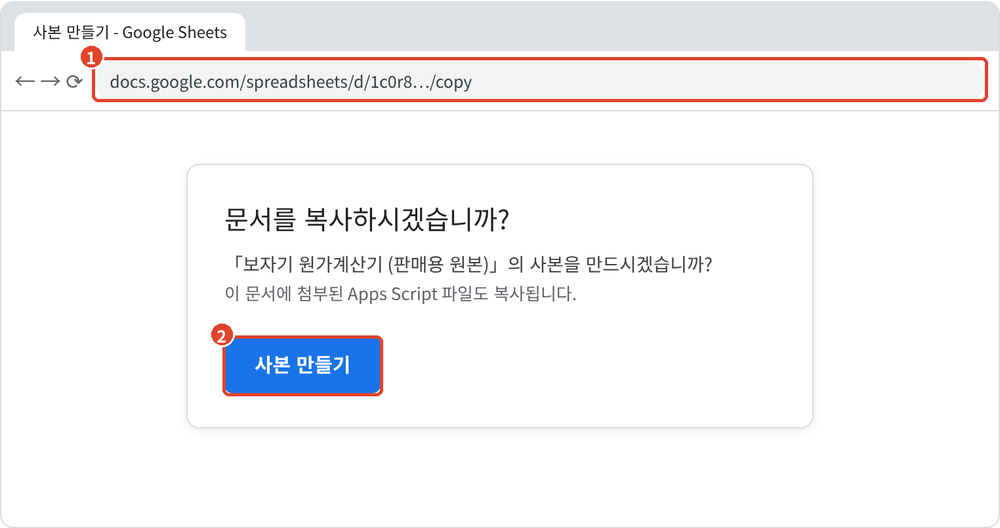
이 페이지의 [사본 만들기] 버튼을 누르면 「문서를 복사하시겠습니까?」 화면이 나와요.
파일이 열리고 10초쯤 기다리면 맨 위 메뉴 끝에 [원가계산기 도구]가 생겨요.
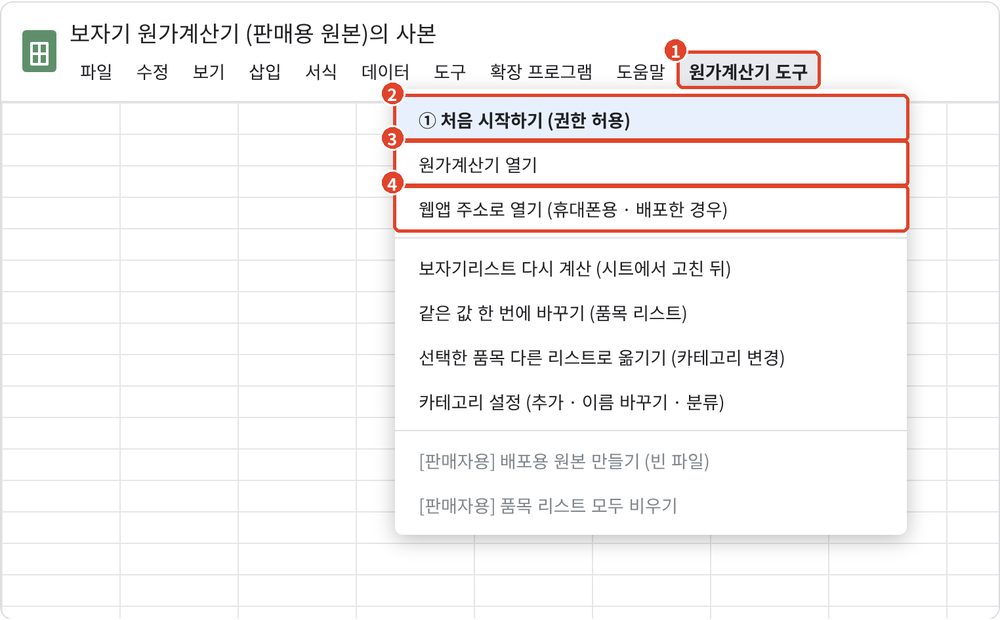
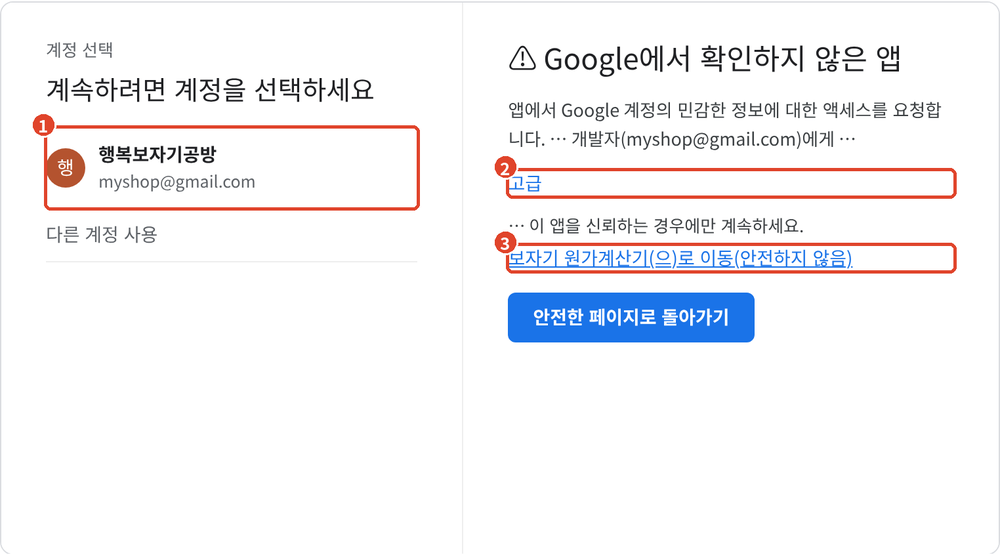
처음 한 번은 이 파일이 내 시트에 계산·저장해도 되는지 허락을 받아요.
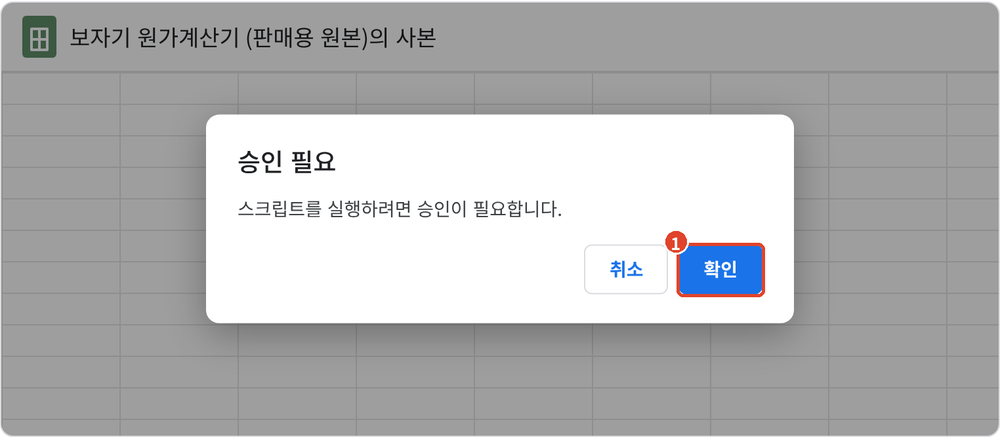
「확인하지 않은 앱」 경고가 나와도 괜찮아요. 내가 만든 사본 파일이라서 나오는 문구예요.
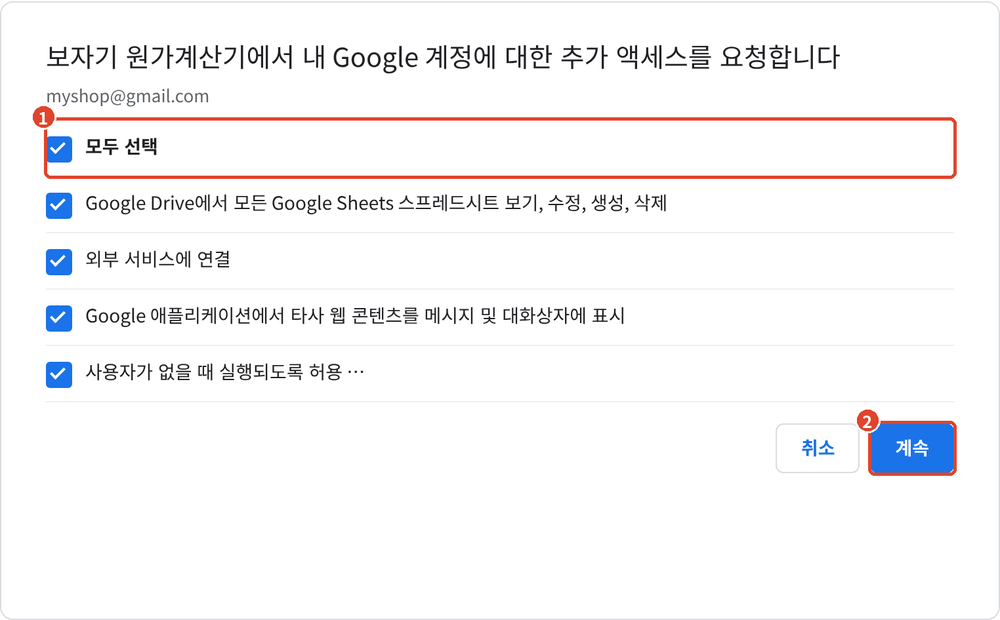
맨 위 모두 선택을 꼭 체크하세요. 하나라도 빠지면 저장·PDF 같은 버튼이 안 돼요.
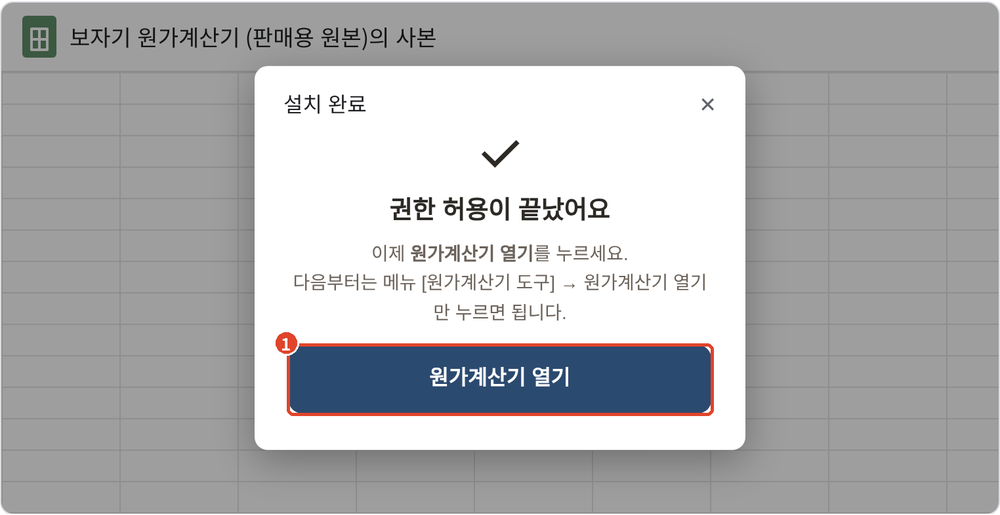
「권한 허용이 끝났어요」 창이 뜨면 완료예요.
누른 뒤 파란 [사본 만들기]를 한 번 더 누르고, 위의 2~6번을 따라 하세요.
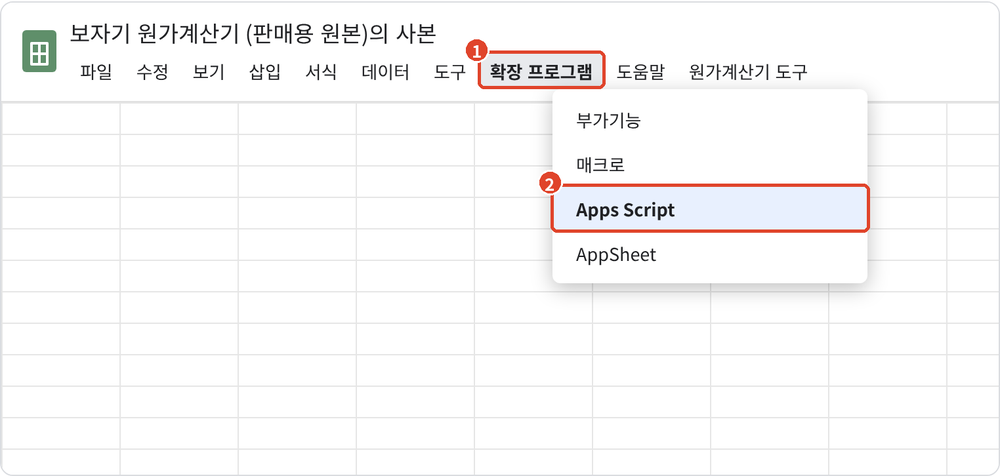
컴퓨터에서 내 사본 파일을 연 상태로 눌러요. 새 탭에 코드 화면이 열려요. 코드는 건드리지 않아요.
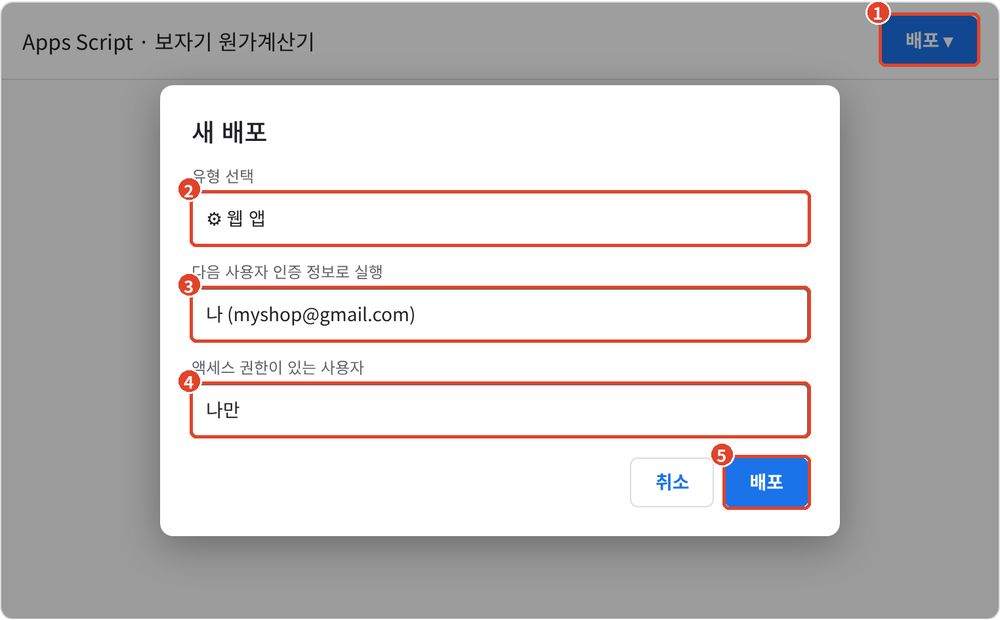
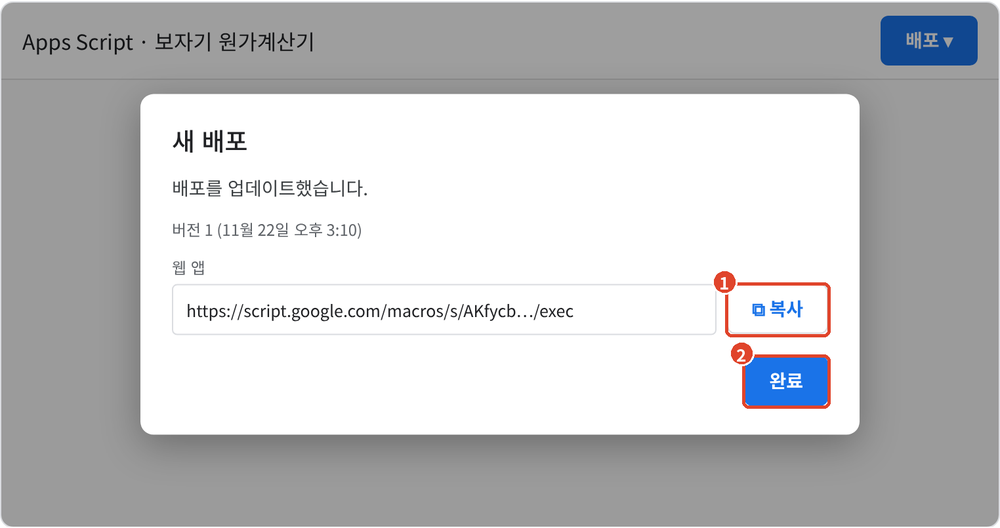
https://script.google.com/… 로 시작하고 /exec로 끝나는 주소예요.
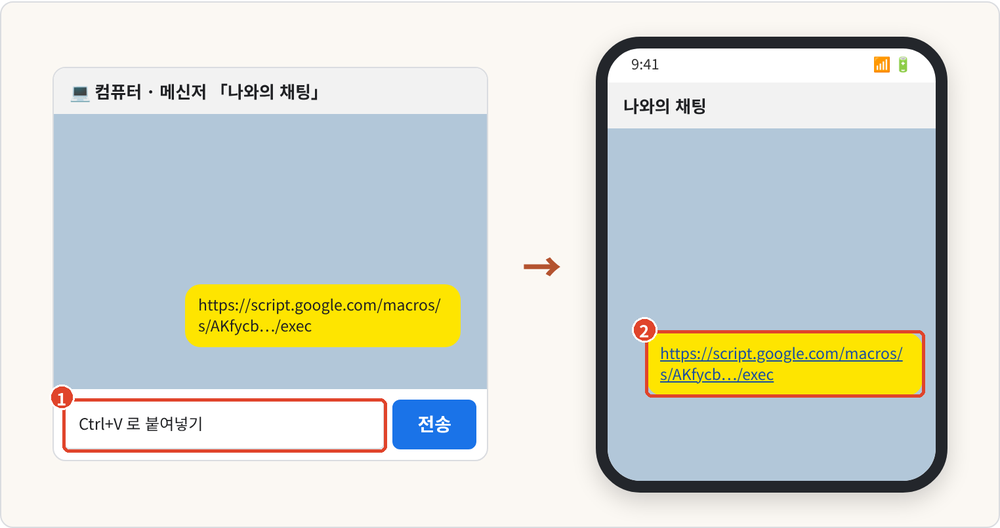
카카오톡 「나와의 채팅」, 문자, 메일 중 편한 곳에 붙여넣어 나에게 보내요.
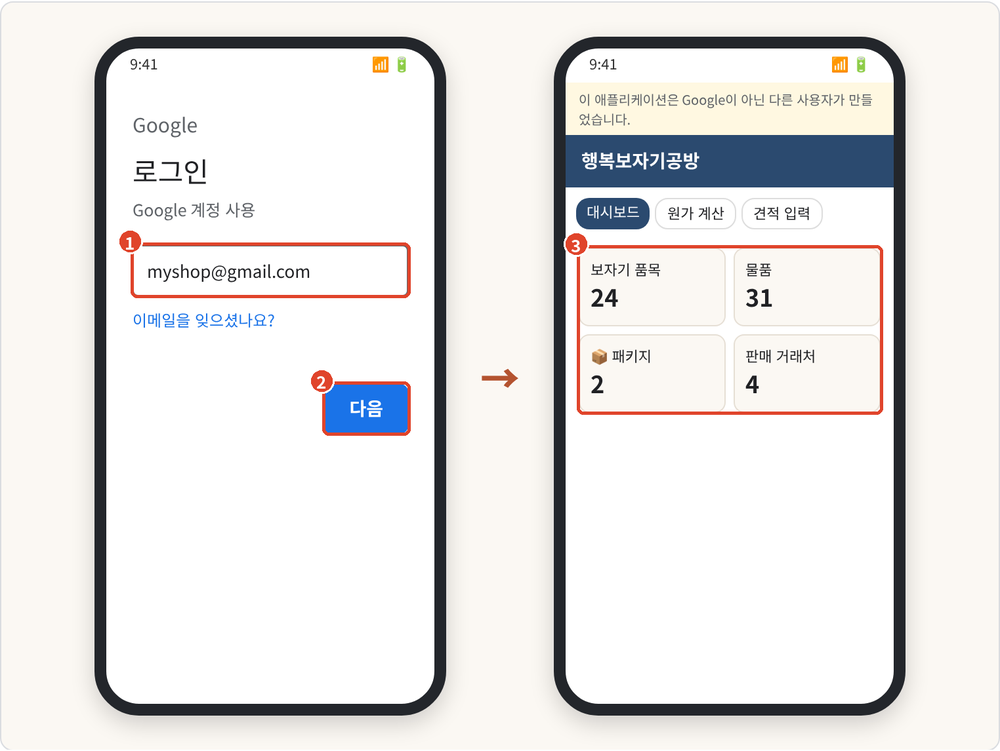
사본을 만든 그 계정으로 로그인하면 컴퓨터와 같은 데이터가 보여요.
다음부터는 앱처럼 아이콘 한 번으로 열려요.
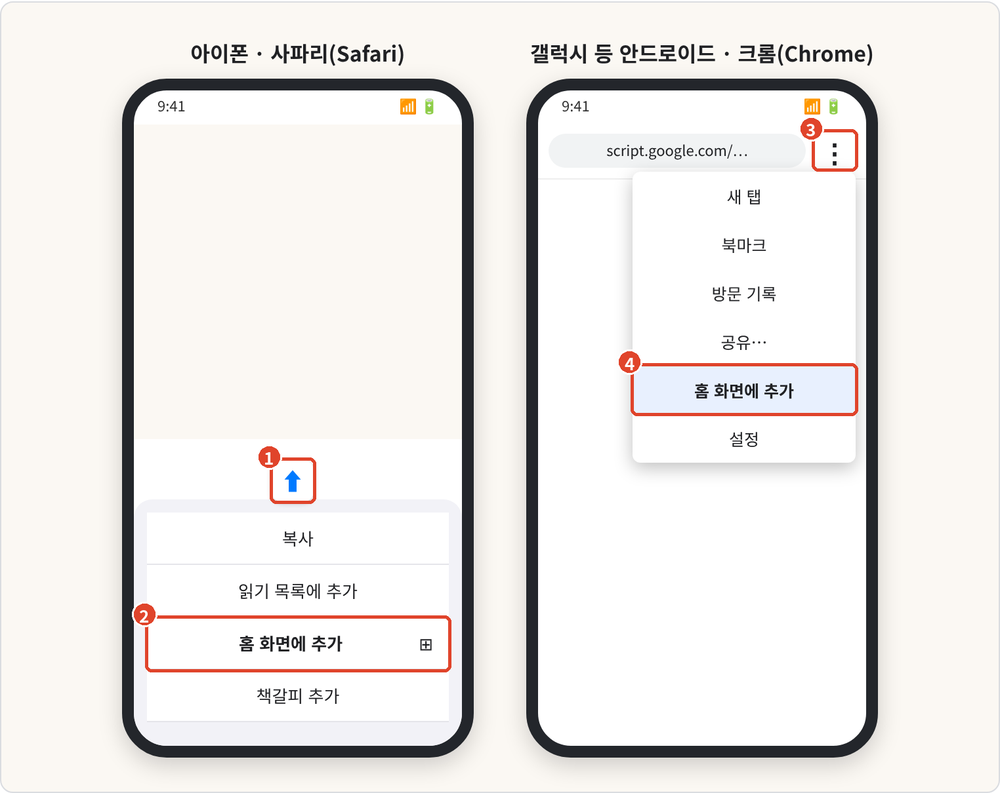
내 데이터는 내 구글 드라이브의 내 사본에만 저장돼요.
쓰다가 막히면 사용 설명서(PDF)를 보세요.